ロシア語圏の無料メールサービスというと、Gmailではなく@Mail.ru。Mail.ru(メール・トーチカ・ル)はロシア語圏で有名なポータルサイトである。Mail.ruのアカウントはまた、Agentと呼ばれるインスタント・メッセンジャーと統合されている。Agentは、ユーラシア・ヴューというWebサイトの記事によると、ロシア市場の40%〜50%を占めているという。ロシア語圏の独特の文化が確立されているようだ。
これは試さずにはいられない。
ということでMail.ruのアカウントに登録してみる。まず、ブラウザからhttp://mail.ru/ のポータルページ行く。向かって左上に下記のメールサービスへのログイン画面が表示されている。


これは試さずにはいられない。
ということでMail.ruのアカウントに登録してみる。まず、ブラウザからhttp://mail.ru/ のポータルページ行く。向かって左上に下記のメールサービスへのログイン画面が表示されている。

Fig 1. ログイン画面
ログインIDを作成するためには、「Почта(郵便,メール)」タブの下にある「Регистрация в почте(メールアドレスを登録する)」をクリックする。すると登録のための情報入力画面に遷移する。

登録画面の下部に、携帯電話の番号を促される。パスワード忘れ時の対応の為と記載がある。携帯電話がない場合は、「У меня нет мобильный телефон」をクリックするとパスワード忘れの際に入力する質問等が現れる。
日本を選択してもSMSが届く(SBM端末で実施した)ので、登録情報と+81から始まる電話番号を入力し、緑のボタンを押すと、下記の窓がポップアップされる。

Fig 2. 登録画面図
登録画面の下部に、携帯電話の番号を促される。パスワード忘れ時の対応の為と記載がある。携帯電話がない場合は、「У меня нет мобильный телефон」をクリックするとパスワード忘れの際に入力する質問等が現れる。
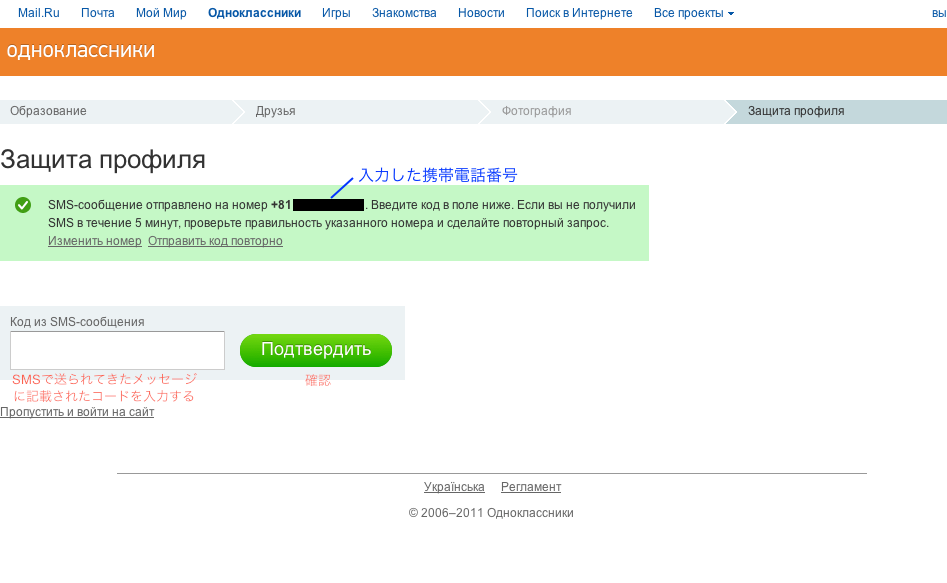
日本を選択してもSMSが届く(SBM端末で実施した)ので、登録情報と+81から始まる電話番号を入力し、緑のボタンを押すと、下記の窓がポップアップされる。
Fig 3. コードの入力画面
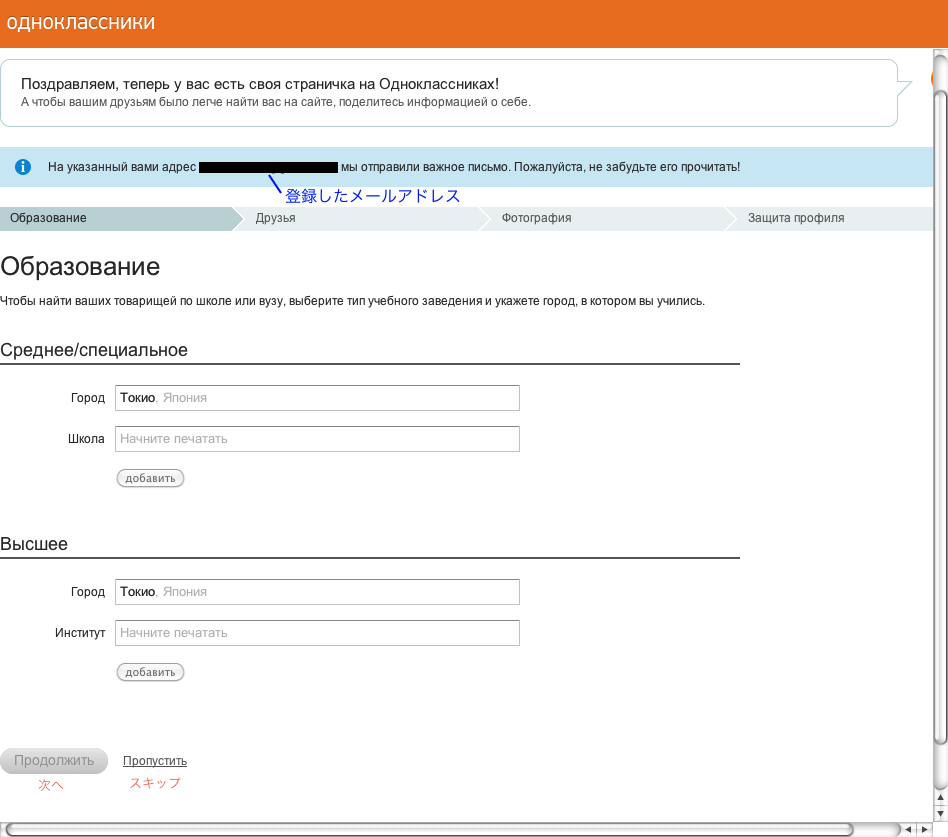
送信されてきたSMSの中にコードが記載されているので、そのコードを入力する。そこで登録が完了するが、つづいてМой Мир(SNS)への登録画面に移る。

Fig 4. Мой Мирへの登録画面
特に何も入力せずに、緑色のСоздать Мой Мир(Мой Мирの作成)をクリックすれば完了する。
Fin.