土曜日, 4月 07, 2012

ロシア語入力はPhoneticsが便利

パソコン(PC)の日本語環境でロシア語を入力するには、ロシア語入力の設定が必要となる。いざ設定するとなると、複数の入力方式があるのでどれが良いのだろうか戸惑うだろう。

Mac OS X(10.6.8) の場合は下記の3つが選択できる。
  1. Russian
  2. Russian - PC
  3. Russian - Phonetics
結論からいうと、ローマ字入力になれている人はPhonetics(発音ベース)を使うのがお勧めだ。

この3つは何がどう違うか? キーボードのレイアウトが異なる。

1.Russianの場合
 標準的なロシア語キーボードの配列。「ё」の位置を気をつければWindowsでのロシア語キー配列と同等。 Windows環境と揃えて入力したい人はこちらを選択するとよいだろう。
図1. Russianのキーボート配列

2.Russian - PC の場合
 「ё」の入力ができない。少なくともANSIキーボードを利用している環境では「ё」の入力ができなかった。「ё」以外は主なキー配列は上記の標準配列と同等。
図2. Russian - PCのキーボード配列

3. Russian - Phonetics の場合
Phonetics(発音ベース)とあるのは、大部分が英語アルファベットの発音と同音のキリル文字をQWERTYに従って配置している。 例えば「r」の場所は「р」となる。当然、全てが対応している訳ではないが、ローマ字入力に慣れているとアルファベットと対応していない差分部分だけ覚えればよいので入力がかなり楽になる。具体的にはщяшчйюжэёに気をつければ、ほぼローマ字入力の感覚で入力ができる。ちなみに「ё」の入力はoption+e だ。

図3. Russian - Phonetics のキーボード配列

Windows環境ではOS標準にこのPhoneticsが入っていない。したがって利用するには3rd パーティ製ソフトウェアをインストールする必要がある。
調べたところ
 ・http://winrus.com/kbd_e.htm
 ・http://www.auburn.edu/~mitrege/russian/cyrillic-setup/cyrillic.html
がある。まだ試していない。

他にWindowsでよりPhoneticsで入力するにはGoogle Transliteration IMEを利用する方法がある。Google IMEは予測変換機能もついているため、スペル間違いしても正確な表記が変換候補に提示される。非常に便利である。ただし、全て小文字で変換されるため、大文字を入力したい場合は、キーボードビューワーを立ち上げないと入力できない。


最後に、ロシア語入力設定の場所を紹介する。
「システム環境設定」→ 「言語とテキスト」  
(Mac OS X 10.6.8)

→ 「入力ソース」

fin. 

火曜日, 3月 20, 2012

Mari.ru に登録してみる。

ロシア語圏の無料メールサービスというと、Gmailではなく@Mail.ru。Mail.ru(メール・トーチカ・ル)はロシア語圏で有名なポータルサイトである。Mail.ruのアカウントはまた、Agentと呼ばれるインスタント・メッセンジャーと統合されている。Agentは、ユーラシア・ヴューというWebサイトの記事によると、ロシア市場の40%〜50%を占めているという。ロシア語圏の独特の文化が確立されているようだ。

これは試さずにはいられない。

ということでMail.ruのアカウントに登録してみる。まず、ブラウザからhttp://mail.ru/ のポータルページ行く。向かって左上に下記のメールサービスへのログイン画面が表示されている。

Fig 1. ログイン画面

ログインIDを作成するためには、「Почта(郵便,メール)」タブの下にある「Регистрация в почте(メールアドレスを登録する)」をクリックする。すると登録のための情報入力画面に遷移する。

Fig 2. 登録画面図


登録画面の下部に、携帯電話の番号を促される。パスワード忘れ時の対応の為と記載がある。携帯電話がない場合は、「У меня нет мобильный телефон」をクリックするとパスワード忘れの際に入力する質問等が現れる。

日本を選択してもSMSが届く(SBM端末で実施した)ので、登録情報と+81から始まる電話番号を入力し、緑のボタンを押すと、下記の窓がポップアップされる。


Fig 3. コードの入力画面

送信されてきたSMSの中にコードが記載されているので、そのコードを入力する。そこで登録が完了するが、つづいてМой Мир(SNS)への登録画面に移る。 

Fig 4. Мой Мирへの登録画面
特に何も入力せずに、緑色のСоздать Мой Мир(Мой Мирの作成)をクリックすれば完了する。

Fin.


日曜日, 12月 25, 2011

ロシアの除雪作業

 海外へ旅行にいくと、国内では普段気にとまらないような事でももの珍しく感じる。
以下の写真はエルミタージュ美術館の前での除雪作業。 


次は初めてみる特殊自動車。

前の部分にブラシがついている。

続いては、除雪仕上げの大型トラック。ベンツ。数台のトラックが広場の中心を回り、周回しながら、徐々に外側に広がる。どちらかというと雪を潰して、摩擦でとかしているようだ。

かなりの時間、作業を見ていた。変な旅行者がいると思われていたかもしれない。

fin.

日曜日, 12月 11, 2011

ロシア語の書籍をロシアのサイト(Ozon.ru)から購入してみる。

 最近、ロシア語を習い始めた。日本で購入できる学習本を利用していたが、ロシアの教科書を利用することを先生から勧められ為、ロシアで使われている教科書を利用することにした。
 これを利用:

そこで、教科書を国内で購入できないか探していた。意外にもAmazon Japanでも取り扱っている。ロシア書籍専門店、神保町のナウカでも取り扱っている。
 アマゾンとナウカの両方とも在庫はあった。アマゾンは在庫数まで確認できる。

価格は:
 アマゾン: 2620円 
 ナウカ:  2835円
(2011年12月11日調べ)

 両会社とも、送料込であった。

 さて、インターネット時代の今日この頃、直接ロシアのサイトで購入したらどうだろうか?と疑問が湧いてくる。さっそく試してみた。

 利用したのはOzon.ruというインターネットショッピングサイト。他にも価格が安い本屋サイトがあるようだが、最も有名で、楽天が出資しているということで、多少の安心感がある。

 Ozonの価格は:
 Жили-были... 28 уроков русского языка для начинающих (+ CD-ROM)1 шт. 296.45
 
 296.45ルーブル。クレジットカードで購入したので、そのレートを見ると1ルーブルは2.5322円であった。換算すると約753円。本体価格だけで比較すると、かなり安い事になる。しかし、そこはロシア。輸入しなければならないので送料がかかる。

 送料はというと、航空便で975ルーブルだった。(他に3冊ほどあわせて購入した為、その分高くなっているかもしれない。重量がかさむので。実際計1216gだった)上記のレートで約2480円となる。普通の郵送だと560ルーブル位だったので、約1430円。

 単純に1冊の比較をしていないが、航空便であると国内で購入した方がよいし、普通郵便だと輸入した方が安いということになる。
 実は、他にもEMS便と国際宅急便が選択できた。しかし、高すぎるため、ある程度の量を購入しないと割高になる。どうしても早く欲しいという場合に利用する方がよいだろう。

 航空便と普通郵便の違いは、航空便がだいたい10日位で届くのに対し、普通郵便は3週間〜1ヶ月はかかるとの表示されていた。ロシア国内の普通郵便配送は、日本と比べて配達されるまでが遅い(都市によるが)ので不安。  何冊かあわせて購入したこともあって、航空便を利用した。

航空便の時の日程感
 11/22にWebにて注文
 11/23にOzonから受注連絡。
 1/26にロシア税関
 1/27に輸出
 12/1 配達。
営業日ベースで考えると7営業日くらい。日本についてからは日本郵政なので、そんなに日数がかからない。

結論は:
急いでいる人や日本に在庫がある場合は、Amazonやナウカで購入した方がよいだろう。
そんなに急いでいない人や、何冊かまとめ買いする人はOzon.ruで購入した方が安くつく。
とにかく安くすませたい人は、Ozonで普通郵便利用。

尚、書籍は関税がかからないので、他の個人輸入の際は関税も考慮する必要がある。

fin.

水曜日, 11月 09, 2011

アドナクラースニキ(однокласники)に登録してみる。

Facebookが世界の多くの国でSNSのユーザ数No.1 であるけれども、日本のmixiの様に国によってはユーザ数No.1でない地域がいくつかある。ロシアもその一つ。ロシアのSNSといえば、вКонтактеが最もユーザ数が多いという。次にоднокласники(アドナクラスニキ)がくる。アドナクラスニキは訳すと「同級生」となり、同窓の繋がり目的のSNSである。


異国情緒につられてか、どのようなサービスなのか見てみたくなったので、ユーザ登録してみる。知っているロシア人3人とも、アドナクラスニキの方が好きっという事だったので、まずはアドナクラスニキのユーザ登録をしてみる。
 もちろん、 私自身、日本の大学/大学院出身なので、同窓に巡り会うことは期待していない。


Step1:トップページから登録へ


ユーザになるには、まずは登録。左の青丸で囲んだところに、登録(Регистрация) 無料(бесалатная)とかかれたリンクがあるので、そこから登録画面に行く。


Step2 : ユーザ名の登録


この画面では、氏名や生年月日等の基本情報とログイン名とパスワードを登録する。利用規約へのリンクもあるので、よく読んでおく(全部ロシア語)。全部入力したら緑のボタンをクリックして次へ進む。


Step3: 出身校の登録


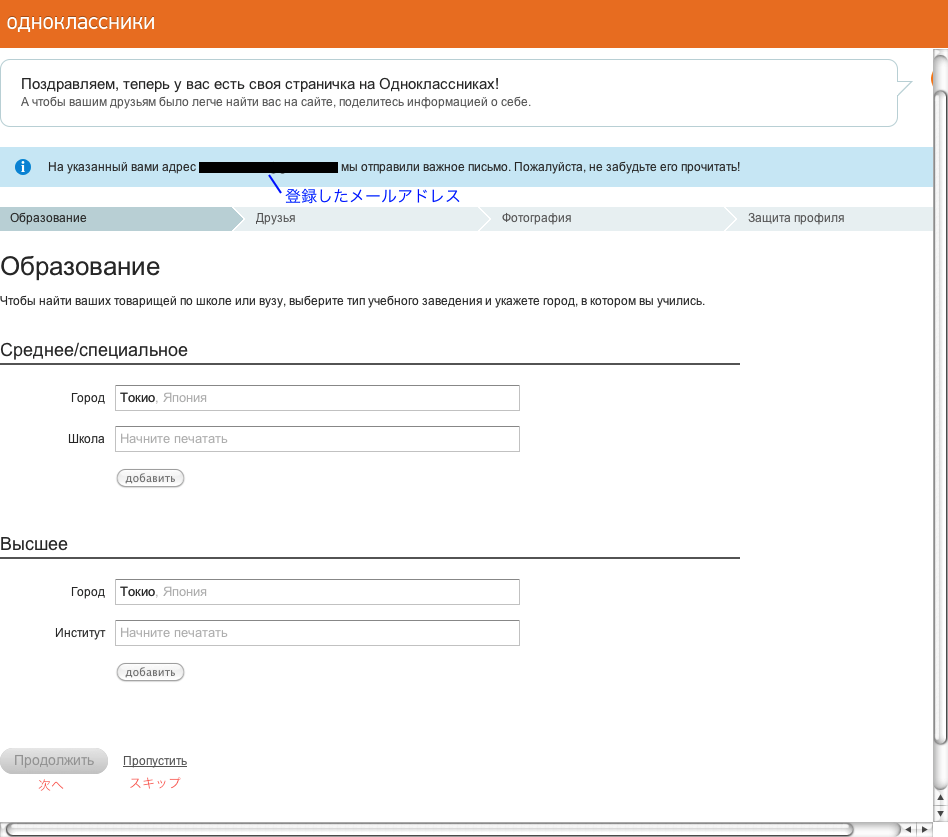
「同級生」と銘打っているだけあり、基本情報を登録した後は出身校の登録を促される。私が試したところ、日本の学校は殆ど登録されていなく、また、ここで追加登録することができなかったので、「スキップ」する。
 ちなみに、上のСреднее/специальноеが高校、Высшееが大学のようだ。


Step4: 友人の登録


次に友人を検索して追加する画面にくる。友人がいないので、ここも「スキップ」。


Step5: 写真の登録


次に、写真(いわゆるサムネイル)の登録画面にくる。緑のボタンを押せばファイル選択に。後でもできるので、「スキップ」した。


Step6: 携帯電話の登録


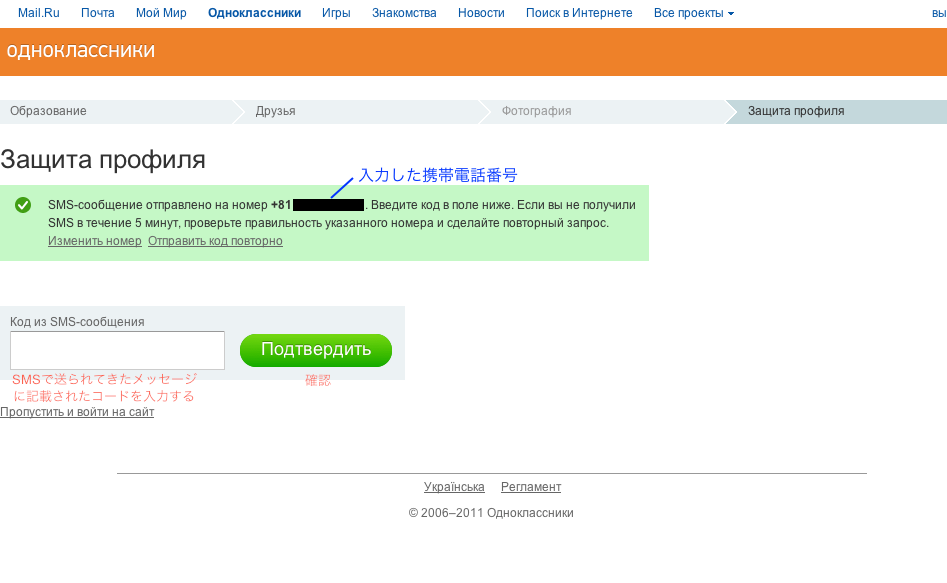
最後に、携帯電話の登録を促される。電話番号を入力すると、確認用のコードがSMSで送付され、その番号の持ち主であることを確認する。緑のボタン「コードの入手」をクリックする。


Step7: コードの入力


携帯電話に送られてきたSMSのメッセージから確認用のコードを入力し、緑のボタン「確認」をクリックする。


Step8:  完了


コードの入力が終われば完了。緑のボタンをクリックして、ついにアドナクラスニキが利用できる。


Fin.

土曜日, 11月 05, 2011

クロームでのWebスクリーンキャプチャ

Goolge Chromeで閲覧したWebページを画像としてキャプチャしたいっと思い拡張機能を探していたら、Google純正のScreen Capture が見つかった。なかなか便利なので紹介しておく。

入手は、
クロームストアから、Screen Captureで検索。
+Add To Chrome でインストール。

インストールするとScreenキャプチャのアイコンが現れる。アイコンを押下するとメニューがポップアップで表示される。
選択すると、新規のタブでスクリーンキャプチャされた状態で表示され、
このバーがでてくる。これが便利。ここで、Highlightでキャプチャ画像の強調したい箇所を囲むことができる。Textでは、文字を挿入できる。

ひと通り編集した後には、Saveによって、Png形式で保存ができる。ShareでFaceBookにも投稿できるようだ。

重宝しそうなツールになる予感がする。

Fin.

月曜日, 8月 08, 2011

ホテル クラスノヤルスクの近辺

ホテルからエニセイ川を眺める。

クラスノヤルスクは噴水が有名。
噴水は、音楽と連動して動く。
たまに、クラスノヤルスク噴水のテーマ曲っぽいのがかかる。

噴水広場からエニセイ川への道。


滞在したホテルを撮影。


誰かよくわからなかったけれども銅像。
fin.

火曜日, 7月 26, 2011

カンスク(канск)のバスターミナル

クラスノヤルスクからバスで約5時間。途中、舗装がない道もあり悪路が多い。こんなにシンドイのは久しぶり。広大な土地があるにもかかわらず2車線しかない。たまに、輸送系の自動車が低速で詰まる。ただ、市街地に入るまで信号で止まることはない。
下記は、カンスク(канск)のバスターミナル。
道に舗装はされていない。ただ地ならしはされている様子。
バスターミナルは、カンスク-エニセイ駅と隣。シベリア鉄道を眺めることができる。
晴れているけれど、水たまりが見える。
日本の田舎は恵まれていると思った。
Fin.

10ルーブルの場所

ロシアの10ルーブル札の裏はクラスノヤルスクの風景。そこを逃す理由は無いっという事で行ってきた。 
まずは、哨兵の丘。バスで近くまで通っていないのでタクシーで行く。
ところが、タクシーの運転手は道を知らなかった。ホテルにあった地図でも観光名所の1番となっている程の場所なのだが。10ルーブル札は普段使わないからわからないのだろうか?
10ルーブルはコインが普通、というか、よく使ったのにもかかわらず、札で釣り銭もらった試しがない。仕方ないからホテルの観光地図を見せて道を確認してもらう。そんなに複雑な経路じゃないので直ぐ道がわかった様子。
道中、運転手は「日本人に教わるとはね、ハッハッハッ」っと言っていた感じを受ける。言葉はわからないがなんとなく。

次に、橋。ここは、ホテルから歩いて行ける所にあるので、散歩がてら。
Fin.

土曜日, 7月 16, 2011

クラスノヤルスクのお寿司やさん

クラスノヤルスク(Красноярск)にあるお寿司屋さん。 ヨーロッパではよくあるが如く、半分中国っぽい。 
中国語。でも、店員は中国系の方は見当たらない。
着物・・・なのか? 
味噌汁。うどんの出汁に味噌をいれた感じのスープ。
寿司はネタの種類が殆ど無い。サーモンと穴子がほとんど。あとイクラとカッパ。
下記の真ん中でサーモン巻はTunamiというメニュー。 巻物はだいたいチーズが入っている。
少し甘めだが、寿司自体は普通の酢飯。
Fin.

水曜日, 7月 13, 2011

クラスノヤルスクからの出国

ロシアからの出国。クラスノヤルスクから一路、北京へ。 クラスノヤルスクの空港 エメリヤノボ空港のTerminal1(国内線)まで、市内のバスターミナル(アフトバクザル)からバスで移動し、歩いてTerminal2(国際線)へ移動。

小さなターミナルなので、エアライン毎のチェックイン・カウンターは存在しない。どうチェック・インするかというと、所定の時間になったら、税関の扉(写真)が開き、税関と入管にて出国手続き後に、チェックインカウンター、荷物預かり所があるため、そこでチェックインの手続きができる。


この扉を超えると、待合室には戻れません。
ちなみに、Terminal 2に、お土産物屋さんはない。 喫茶ができるところがあるのみ。

預かってもらう荷物は、往路と異なり終着地までいかず、北京首都国際空港までとなるので、荷物を受取るために、北京では一度出国しなければならない。 理由は聞けなかったけれども、おそらく深夜12時に到着し、北京の空港も動いていないからではと思う。

Fin.

日曜日, 7月 03, 2011

ロシアへ入国-クラスノヤルスク


北京からS7航空でクラスノヤルスクへ空の旅。夜中の1時45分発で、北京首都国際空港のラストの便でした。機内ではほぼ寝ていたのだけれども、深夜の時間なのに機内食がきっちり出ていた。私は当然食べなかった。周りの人は食べていた。。。

空港に到着し、バスでターミナルへ移動する。そのあと入管。出入国の紙に記載し、パスポートコントロールを受ける。 ロシア語で質問くるのかな?っと身構えていたけれども、入管の係員は黙々とビザのチェックとパスポートのチェックをし、すんなりと通過。 次は税関。税関の申告書に記載したけれども、周りの人書いている人いない。 そのまま出ようとしたら、荷物を取っていない事に気づく。グジェ バクザールと税関の職員に聞いたら、左側の部屋を指していたので、取りに行った。
まじめに申告書を記載したせいか、荷物チェックの所をやらないで通してくれた。

その後は国内線のターミナルに歩いて移動し、バスで駅まで出た後、バスを乗り継ぎ市の中心部にあるホテルへ。

無事ホテルに辿りつく。

Fin.

日曜日, 5月 08, 2011

やってしまった確認ミスー航空券予約(エアロフロート)

 4/30のブログでは、オンラインで航空券予約して安いなーって思っていだが、一桁間違えたことが判明。50万だった。為替の計算ミスです、ハイ。 さすがに高い。エコノミーで50万なんて。気づいてよかった。ということで、早速キャンセル。アエロフロートは、どこを探しても、オンラインからキャンセルできない。仕方がないので、問い合わせ先に連絡。 結構早く返信がかえってきた。カード情報等を教えてください、キャンセルの確認とRefundの手続きのため、とのこと。早速、必要な情報を返信する。 ただ、メールには、電子メールだと手続きはかなり遅いっと、この取り消しオペレーションについての質問は電話でくれっと。 っと一抹の不安は残る。 これは、後で電話して確認しないとほっておかれるパターンの匂い。

 さて、格安の航空券を探すかっと、っと思いHIS等で探してみる。旅行代理店の場合、インターネットじゃ正確な金額がわからない(その格安の便が取れないとこが往々にしてある)ので、あとで店舗に行くとしても、参考情報を得ておくためにみる。すると、航空会社の正規割引でもモスクワまでは10万もかからないようである事がわかる。ロシアの経済事情を考えても国内便の往復で40万はないだろう、エコノミーでっと思い、アエロフロートのページで国内線のみの料金を調べてみた。すると金額は、国際線と対して変わらない。まぁ、国土が広いからそうなのかなっと思う。 判明したのは、同じアエロフローとのページからでも、国際線(東京ーモスクワ)と国内線(モスクワークラスノヤルスク)を別々に予約を取った方が安いっという事。 なんだか、昔の鉄道の乗換を計算するソフトウェアを彷彿させる。な、なんでそのルートで、その料金?って突っ込みを入れたくなる奴。

 国際線と国内線を別々にとるのであれば、ロシア国内線でLCCないかっと探す。以前、国内線でウラジオストク航空を調べていたのだが、クラスノヤルスクまでに行くのには接続便が悪く、早々に選択肢から外していた。他にないかと検索して探す。っと直ぐに見つかった。なんとOne World加盟航空じゃないですか。 そう、S7航空(旧シベリア航空)。早速、便と料金を調べる。その過程で、中国(北京)経由便があるのを発見。北京を経由するが地理的には近い。合理的な経路だ。しかも、安い。
 One World なため、北京まではJALを使い、北京からクラスノヤルスクまではS7でっという事になる。早速予約。為替次第だけれども、Tax 入れて往復7万弱。 金額的にモスクワ往復と大差ない、むしろ、この時期(7月)だとモスクワ便より安いのではないか。S7の予約ページは、為替変更して料金が日本円で確認できる(支払いはルーブル)。オンライン予約システムはs7の方が親切だ。

予約したので、とりあえず一安心。

fin.

土曜日, 5月 07, 2011

Defer ステートメント Go言語

Go言語でファイル操作周りのソースを見ていたら、defer という仕様があった。便利そうだ。
defer ステートメントは、関数の中でdefer を利用して関数やメソッドを指定すると、returnを返す前にその関数やメソッドを実行する。文字通り延期(defer)させるためのステートメントだ。

fin.

水曜日, 5月 04, 2011

日本語文字列が表示できない。golang

Goのサンプルには、print() で表示する際に、例として日本語文字列も含まれているため、さくっと試してみる。

しかーし、エラー。

文字コードでエラーを起こしている。Go言語はUTF-8を利用しているので、日本語もUTF‐8でないとコンパイラが認識できない。開発環境としてエクリプスを利用しているので、エディタの利用文字コードをUTF-8に変更する。

 Eclipse -> 環境設定 -> General -> Workspace

で、Text File Encoding をDefaultからOther に変更しUTF-8を選択。
これで保存して、コンパイルすると見事成功。

ファイルはこれ。 「みなさん、こんにちは」と表示される。

まだまだ、先は長いな。

fin.

火曜日, 5月 03, 2011

GoでHello

練習用のプログラミング言語はっというと、Go言語。 理由は単に新しいもの好きだから。他にもいろいろと、あるけれども。

早速、MACにインストール。インストール方法は、本家サイトに記載があるけれども、Mac と Golang インストールっとググれば、簡単にインストール方法は見つかる。ココとか。

コンパイルするので、XCodeをインストールしているところがポイントとなる。

MacはSnow Leopard OS X 10.6.7 で、64bitカーネルにしていないので、環境変数は34bit版を設定する。(GOARCH=386)

難なくインストール完了。

さっそくHello Worldを表示させる。

package main  
import "fmt"
func main(){
  fmt.Printf("hello world\n")
   } 
ファイルはここ。

コンパイルして、実行させれば完成。問題なければ、hello world が表示される。

fin.