火曜日, 6月 10, 2014

国際結婚しました。(ロシア人妻)

結婚しました。 それも国際結婚。
入籍する事自体は難しくないが、参考までに、ロシア女性との日本での手続きを記す。(私のケース)

1.事前準備

    • 戸籍謄本の取り寄せ
      • 後に在留資格変更届をする場合は、入管提出用にも取得しておいた方がよい。
    • 婚姻届を区役所から入手
      • 外国人との入籍では、相方の国籍により、提出する付帯書類が異なるとのこと。婚姻届取得時に役場の人に問い合わせる事をお勧め。
      • 相方の氏名や住所を日本語で記載する書類を受領した。
    • 証人欄に記載してくれ証人2名への捺印のお願い
      • 在留資格変更届の際に届け出る質問票にも証人の情報が必要になる。証人の住所と本籍をメモっておいた方がよい。

2. 事前準備2

    • 婚姻具備証明書の取得
      • ロシア大使館から取得する。
      • 相方が結婚できる、すなわち独身の状態であることを証明する婚姻具備証明書が入籍時に必要になる。
      • 相方の国内パスポートと国際パスポートを持って行き、相方が窓口で申請書を記載し、手数料を支払えばよかった。(在日ロシア大使館のロシア語のページに必要書類が記載されている
      • 大使館では、午前に受付し、証明書をその日の午後に発行してもらえたが、区役所の所員によると即日でもらえないケースもあるとのこと。

3. 入籍

    • 婚姻届の提出
      • 必要事項を婚姻届と今までに準備した書類を区役所に提出する。
      • 相方と身分証(パスポート)と一緒に来て欲しいと区役所に言われていた為、2人で提出した。
      • 婚姻届出の記載事項をチェックに結構な時間がかかるので、余裕を持っていた方がよい。

4. 受理証明の取得

    • 婚姻受理証明書の取得
      • 婚姻届出が受理されると、受理証明書を申請することができる(手数料あり)
      • 受理証明書は、在留資格変更申請時に必要。

5. ロシア大使館への届け出

    • 婚姻届の提出
      • ロシア大使館へ行き、婚姻の届け出を行う。役所で取得した婚姻受理証明書が必要。相方が窓口で申請書を記載し、手数料を支払う。
      • 婚姻受理証明書の裏に、ハンコが押され、返却される。在留資格変更申請時の「申請人の国籍国(外国)の機関から発行された結婚証明書」に該当。
以上で、入籍完了。

Fin.


火曜日, 7月 31, 2012

スタルヴイ(Столбы)-ロッククライマーの聖地?

 クラスノヤルスクの名所、スタルブイ(Столбы)自然保護区に寄ってみた。日本ではあまり知られていないが、ロッククライミングの場所として歴史が古く(150年以上も!)、世界的に有名な場所だそうだ。

 入り口の麓には若くして亡くなったクライマーの石碑が立っている。最初は、クライミングなので、中には命を落とす人はいるんだろうっという程度で思っていたが、そのスタイルが半端じゃなかった。stolbism(スタルビズム)と呼ばれるスタイルは簡単にいうと、フリー・ソロスタイル、命綱なし。石を見て触ってみるとわかるが、ツルッつる。とても登ろうという気にはならなかった。写真では伝わらないかもしれないが、紹介する。

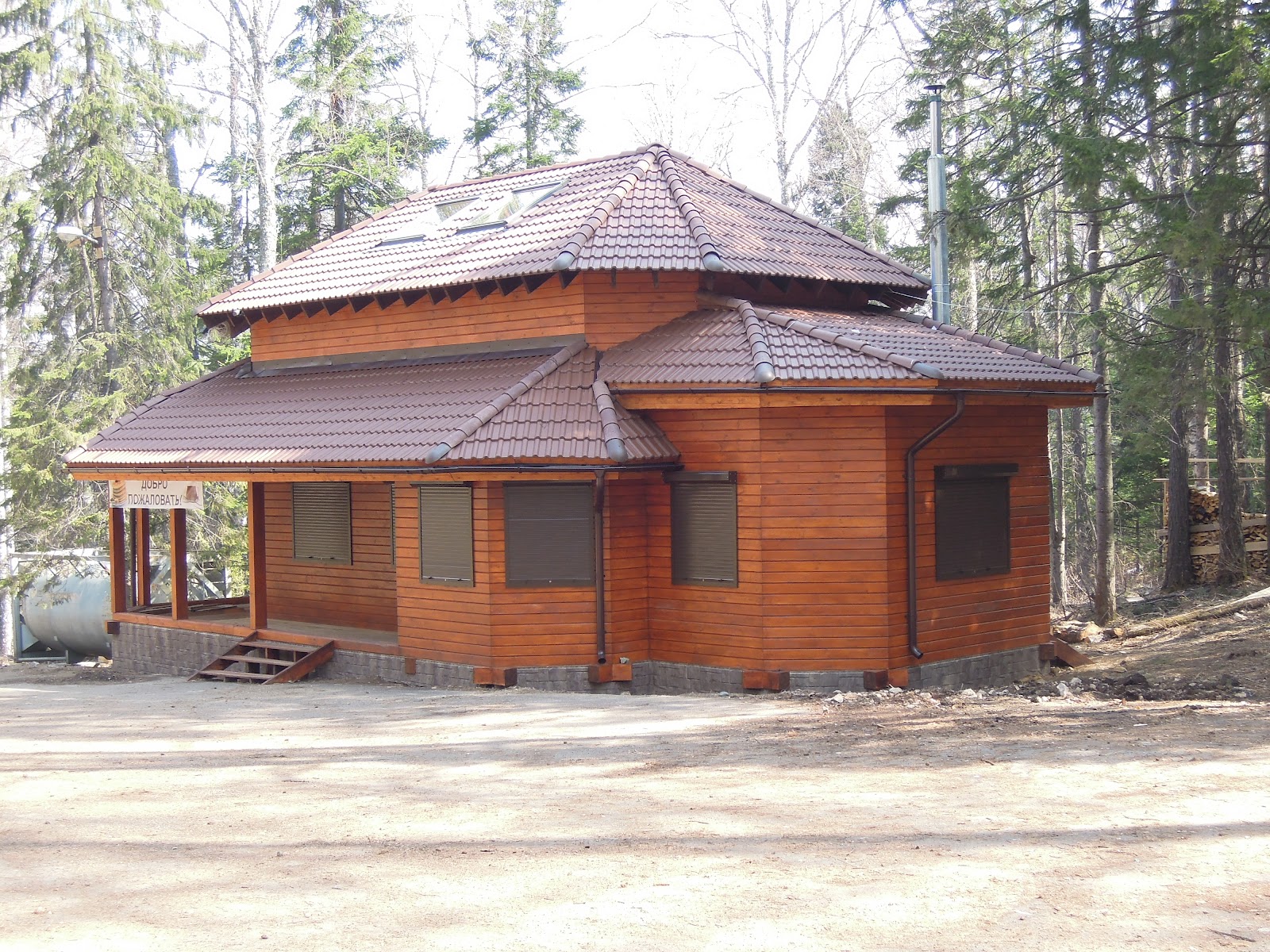
Fig1.麓から登ってくると管理小屋らしき建物がある。
訪れたのが5月のGW中だったので、上の方はまだ雪が残っている。
Fig2. 石巡りの入り口
スタルブイにはいろいろと道があるそうだが、観光客向けは決まっている。熊とかでるので猟銃携帯必須の道があるそうだ。

Fig3. 入り口近辺の道はすでに雪解けしている。
岩には名前がついている。1番とか番号で呼ばれているものもあれば、爺さん(Grandfather)とか婆さん(Grandmother)と呼ばれるものある。
Fig4. 滑りやすい岩肌

Fig5. Grandfather
縮尺が伝わりにくいが、ブロックになっている岩幅は結構高い。掴むのは容易ではなさそう。
Fig6. 象と呼ばれる練習用の岩
ここで初トライの少女とコーチらしき人がいた。コーチが下から指導していたが、見本を見せようと登ろうとしたが、足場にのりきらず滑っていた。。。それほど滑りやすい。
最後に、youtubeでみつけたStolbyのビデオを消化しする。


ロシアはやることが半端ない。

fin.

日曜日, 6月 10, 2012

再びクラスノヤルスク(красноярск)へ

また、クラスノヤルスクに来た。 前回と同様に北京経由、S7(シベリア航空)を利用した。北京発の時間が前回よりも遅く、深夜2時30分に出発予定の便だった。案の定、出航が遅れた。どのくらいの遅れだったかは覚えていない。しかし、深夜便が遅れるとつらい。眠い。

朝8時頃には到着。今回、メーデー前だろうか、前回よりもいく分か混んでた。荷物が2,3ある乗客が多い。
初めて日本人乗客1人をみかける。日本のパスポートを持っていたので間違いないだろう。がっちりとした体格だったので、武道家だろうかっと勘繰る。

前回は、税関で混むということがなかったが、今回は税関でかなり混んだ。荷物の多い乗客がおおかったからだろうか。 

空港から市内へと移動する。バスは国内ターミナル側にあるので、国際ターミナルから出て左に約200m位移動する。

Fig.1 バス券売所
国内ターミナルの前に、バスの券売所がある。 ここからクラスノヤルスク市街地に出るバスに乗ることができる。「501」番線だ。だいたい1時間に1本程度の本数。料金は荷物1つ込みで約65ルーブル。乗車賃とは別に積荷料(旅行用カバン)の料金があるので、それも購入しなければならない。

ここで困った事が起きる。クラスノヤルスク行きが欲しいとカタコトで券売員に伝えても、チケットを売ってくれない。何かロシア語でいわれたけれども、理解できる語学力がない。途方に暮れていたら、他のバスを待っている、親切なおばちゃんが”英単語”を列挙して教えてくれた。 

バスが到着してから販売する。

ということだった。とりあえず予定時刻の9時30分まで待てと。 ということで待つことにした。
Fig.2 バス停近くの時刻表示、温度表示の塔
バスを待っていると、恒例?の白タクの客引きがやってきて、タクシーの勧誘が始まる。1000ルーブルでどうだ?っということだ。断ってバスを使うとジェスチャで伝える。すると、900ルーブル、800ルーブルとどんどん下がって700ルーブルまでいった。 
ロシア語でセールストークを聞かされたが、ここは言葉がよくわからなくても何となく理解できた。 「バスだと市街地にいってから乗り換えるだろ、お前言葉大丈夫なのか? タクシーだと直接ホテルまでいけるぞ」 っといっていた。 バス待つの面倒くさくなったので、乗ろうかと思ったが、ここはバスにチャレンジしたかったので、バスを待つことにした。
帰りはホテルからタクシーを呼んでタクシーで空港までいったが、1300ルーブルかかった。ホテルだから安心していたのが間違いだった。交渉してから乗らないと高くなる。

Fig3. バス亭から広告の看板が見える。

9:30をちょっと過ぎた頃になるとバスが到着し、券売が開始となった。一気に券売所が混んで中々購入できない。しかし、中央アジア系の顔立ちしたおっちゃんが、気遣ってくれて、お前が先だったから、早く買えっといって、お金を渡したら、周り押しのけて券を買ってくれた。さっきのおばちゃんといい親切な人が多い。
Fig.4 駐車場には日本車が多い。
1時間位かけて、無事市街地にいけた。だが途中で乗り換えるポイントがわからなかったので終着のバスターミナルまでにいってしまった。バスターミナルからは、バスターミナルを出て、市街地に行くバスをみつけて乗る。「レーニン通り」が経路としてあるバスにのれば市の中心部にはでれる。

Fin.

木曜日, 4月 19, 2012

(ROSA) Linuxの日本語入力メモ

ROSA Linux 2011.0 Japaneseでインストールすると、インストール時にibus-anthyがないというメッセージが表示される。
図1. РОСА Linux インストール時の言語選択画面

図2. ibus-anthy がないエラー画面
このibus-anthyパッケージがインストールされないため、インストール後、すぐに日本語入力ができない。
したがって日本語入力するためにibus-anthyをインストールする。 

ソフトウェアの入手は、Configure Your Computer をたちあげてソフトウェアの管理から行う。初めてインストール場合は、まずインストールとアップデートのためのメディア設定を行う。
図3. ソフトウェア管理の画面

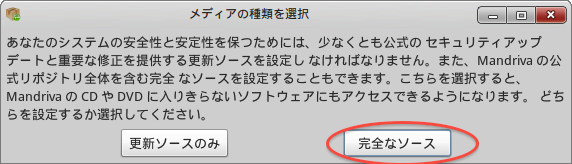
メディアの種類を選択で、「完全なソース」を選択する。

図4.メディアの種類の選択画面

その後、元の画面で、「RPMをインストール/アンインストール」にて ibus-anthy を選択してインストール。

図5. ソフトウェアの選択

図6. 関連(依存)するソフトと共にインストール

インストールが終わった後、日本語インプットの設定をする。メニュー・バーにあるキーボードマークをControlを押しながらクリックし、「設定」を選択する。
図7. 設定画面
「インプットメソッド」タブを選択し、「インプットメソッドの選択」から日本語を選び、「Anthy」を選択する。

図8. インプットメソッドの選択
これで完了。Kwrite等で日本語入力を試してみると確認できる。

fin.

日曜日, 4月 08, 2012

日本語環境でMail.ruのбраузерを動かす

大手のサービスプロバイダがインターネットブラウザに自サービスへアクセスしやすくする為の導線をプラグイン等の形で提供する事は珍しくない。Mail.ruではChroniumをベースにした「Интернет браузер」を提供している。今のところWindows版のみ提供されている。 
基本的にGoogle Chromeと同じで、Mail.ruへのブックマークや拡張機能が付加されている。また、検索がMail.ruの検索エンジンが標準になっている。 Mail.ruのヘビーユーザでは無い限りメリットは感じられないだろう。
しかし、アイコンに着目して欲しい。 


図1. Интернет браузерのショートカット
@を基調にしたデザイン。Chromeとは異なる為、何コレ?効果が期待できるかもしれない。
動機はどうであれ、Mail.ruのサイトからダウンロード(скачать)してインストールし、起動すると、次のエラーメッセージが表示される。 ※Windows XP環境で試行

図2. エラーメッセージ
このエラーは言語設定系のファイルが見つからないというエラーだ。日本語OS環境なので、日本語関連のファイルが無いというところに目星をつける。そこで設定ファイルが置かれているフォルダを探す。 
ファイルを表示させるには、全てのファイルとフォルダを表示させる設定が必要になる。エクスプローラから「ツール」→ 「フォルダオプション」を選択。下図のオプションを選択。

図3. ファイル・フォルダの表示オプション
言語設定の場所発見
「C:¥Documents and Settings¥Administrator¥Local Settings¥Application Data¥Xpom¥Application¥17.0.963.46¥Locales」
このファイルパスで「Xpom」とあるのがアプリケーションの名前。Mail.ruは最近名称変更して「Интернет браузер」としているが、以前は「Xpom」という名前だったので、その関係で「Xpom」となっていると思われる。

見ると、やはりロシア語(ru)のファイルしか置かれていない。  

図4. Localeの場所
この場所に日本語のファイルをコピーすればよい。元ファイルはGoogle Chromeから取ってくることができる。 Google Chromeがインストールされている必要がある。場所はアプリケーションの名前がXpomからGoogle Chromeに変えた位置にある。
「C:¥Documents and Settings¥Administrator¥Local Settings¥Application Data¥Google¥Chrome¥Application¥17.0.963.46¥Locales」

図5. ChromeのLocaleの場所

「ja.dll」 と「ja.pak」をRuしかなかったフォルダにコピーする。そして、再度ショートカットから「Интернет браузер」を起動すると、下図のように無事起動に成功する。

図6. Интернет браузарの起動
ブラウザのバージョンを確認すると、Google Chromeのまんま。アイコンだけが異なる。

図7. クレジット
ユーザーエージェントを調べてみると
Mozilla/5.0 (Windows NT 5.1) AppleWebKit/535.11 (KHTML, like Gecko) Chrome/17.0.963.46 Safari/535.11 MRCHROME
Chromeの同一バージョンと比較すると、最後に”MRCHROME”がついているのが異なる。それ以外は全く同じ。MRCHROMEとはきっとMail.Ru Chromeの略だろう。


fin.

土曜日, 4月 07, 2012

ロシア語入力はPhoneticsが便利

パソコン(PC)の日本語環境でロシア語を入力するには、ロシア語入力の設定が必要となる。いざ設定するとなると、複数の入力方式があるのでどれが良いのだろうか戸惑うだろう。

Mac OS X(10.6.8) の場合は下記の3つが選択できる。
  1. Russian
  2. Russian - PC
  3. Russian - Phonetics
結論からいうと、ローマ字入力になれている人はPhonetics(発音ベース)を使うのがお勧めだ。

この3つは何がどう違うか? キーボードのレイアウトが異なる。

1.Russianの場合
 標準的なロシア語キーボードの配列。「ё」の位置を気をつければWindowsでのロシア語キー配列と同等。 Windows環境と揃えて入力したい人はこちらを選択するとよいだろう。
図1. Russianのキーボート配列

2.Russian - PC の場合
 「ё」の入力ができない。少なくともANSIキーボードを利用している環境では「ё」の入力ができなかった。「ё」以外は主なキー配列は上記の標準配列と同等。
図2. Russian - PCのキーボード配列

3. Russian - Phonetics の場合
Phonetics(発音ベース)とあるのは、大部分が英語アルファベットの発音と同音のキリル文字をQWERTYに従って配置している。 例えば「r」の場所は「р」となる。当然、全てが対応している訳ではないが、ローマ字入力に慣れているとアルファベットと対応していない差分部分だけ覚えればよいので入力がかなり楽になる。具体的にはщяшчйюжэёに気をつければ、ほぼローマ字入力の感覚で入力ができる。ちなみに「ё」の入力はoption+e だ。

図3. Russian - Phonetics のキーボード配列

Windows環境ではOS標準にこのPhoneticsが入っていない。したがって利用するには3rd パーティ製ソフトウェアをインストールする必要がある。
調べたところ
 ・http://winrus.com/kbd_e.htm
 ・http://www.auburn.edu/~mitrege/russian/cyrillic-setup/cyrillic.html
がある。まだ試していない。

他にWindowsでよりPhoneticsで入力するにはGoogle Transliteration IMEを利用する方法がある。Google IMEは予測変換機能もついているため、スペル間違いしても正確な表記が変換候補に提示される。非常に便利である。ただし、全て小文字で変換されるため、大文字を入力したい場合は、キーボードビューワーを立ち上げないと入力できない。


最後に、ロシア語入力設定の場所を紹介する。
「システム環境設定」→ 「言語とテキスト」  
(Mac OS X 10.6.8)

→ 「入力ソース」

fin. 

火曜日, 3月 20, 2012

Mari.ru に登録してみる。

ロシア語圏の無料メールサービスというと、Gmailではなく@Mail.ru。Mail.ru(メール・トーチカ・ル)はロシア語圏で有名なポータルサイトである。Mail.ruのアカウントはまた、Agentと呼ばれるインスタント・メッセンジャーと統合されている。Agentは、ユーラシア・ヴューというWebサイトの記事によると、ロシア市場の40%〜50%を占めているという。ロシア語圏の独特の文化が確立されているようだ。

これは試さずにはいられない。

ということでMail.ruのアカウントに登録してみる。まず、ブラウザからhttp://mail.ru/ のポータルページ行く。向かって左上に下記のメールサービスへのログイン画面が表示されている。

Fig 1. ログイン画面

ログインIDを作成するためには、「Почта(郵便,メール)」タブの下にある「Регистрация в почте(メールアドレスを登録する)」をクリックする。すると登録のための情報入力画面に遷移する。

Fig 2. 登録画面図


登録画面の下部に、携帯電話の番号を促される。パスワード忘れ時の対応の為と記載がある。携帯電話がない場合は、「У меня нет мобильный телефон」をクリックするとパスワード忘れの際に入力する質問等が現れる。

日本を選択してもSMSが届く(SBM端末で実施した)ので、登録情報と+81から始まる電話番号を入力し、緑のボタンを押すと、下記の窓がポップアップされる。


Fig 3. コードの入力画面

送信されてきたSMSの中にコードが記載されているので、そのコードを入力する。そこで登録が完了するが、つづいてМой Мир(SNS)への登録画面に移る。 

Fig 4. Мой Мирへの登録画面
特に何も入力せずに、緑色のСоздать Мой Мир(Мой Мирの作成)をクリックすれば完了する。

Fin.


日曜日, 12月 25, 2011

ロシアの除雪作業

 海外へ旅行にいくと、国内では普段気にとまらないような事でももの珍しく感じる。
以下の写真はエルミタージュ美術館の前での除雪作業。 


次は初めてみる特殊自動車。

前の部分にブラシがついている。

続いては、除雪仕上げの大型トラック。ベンツ。数台のトラックが広場の中心を回り、周回しながら、徐々に外側に広がる。どちらかというと雪を潰して、摩擦でとかしているようだ。

かなりの時間、作業を見ていた。変な旅行者がいると思われていたかもしれない。

fin.

日曜日, 12月 11, 2011

ロシア語の書籍をロシアのサイト(Ozon.ru)から購入してみる。

 最近、ロシア語を習い始めた。日本で購入できる学習本を利用していたが、ロシアの教科書を利用することを先生から勧められ為、ロシアで使われている教科書を利用することにした。
 これを利用:

そこで、教科書を国内で購入できないか探していた。意外にもAmazon Japanでも取り扱っている。ロシア書籍専門店、神保町のナウカでも取り扱っている。
 アマゾンとナウカの両方とも在庫はあった。アマゾンは在庫数まで確認できる。

価格は:
 アマゾン: 2620円 
 ナウカ:  2835円
(2011年12月11日調べ)

 両会社とも、送料込であった。

 さて、インターネット時代の今日この頃、直接ロシアのサイトで購入したらどうだろうか?と疑問が湧いてくる。さっそく試してみた。

 利用したのはOzon.ruというインターネットショッピングサイト。他にも価格が安い本屋サイトがあるようだが、最も有名で、楽天が出資しているということで、多少の安心感がある。

 Ozonの価格は:
 Жили-были... 28 уроков русского языка для начинающих (+ CD-ROM)1 шт. 296.45
 
 296.45ルーブル。クレジットカードで購入したので、そのレートを見ると1ルーブルは2.5322円であった。換算すると約753円。本体価格だけで比較すると、かなり安い事になる。しかし、そこはロシア。輸入しなければならないので送料がかかる。

 送料はというと、航空便で975ルーブルだった。(他に3冊ほどあわせて購入した為、その分高くなっているかもしれない。重量がかさむので。実際計1216gだった)上記のレートで約2480円となる。普通の郵送だと560ルーブル位だったので、約1430円。

 単純に1冊の比較をしていないが、航空便であると国内で購入した方がよいし、普通郵便だと輸入した方が安いということになる。
 実は、他にもEMS便と国際宅急便が選択できた。しかし、高すぎるため、ある程度の量を購入しないと割高になる。どうしても早く欲しいという場合に利用する方がよいだろう。

 航空便と普通郵便の違いは、航空便がだいたい10日位で届くのに対し、普通郵便は3週間〜1ヶ月はかかるとの表示されていた。ロシア国内の普通郵便配送は、日本と比べて配達されるまでが遅い(都市によるが)ので不安。  何冊かあわせて購入したこともあって、航空便を利用した。

航空便の時の日程感
 11/22にWebにて注文
 11/23にOzonから受注連絡。
 1/26にロシア税関
 1/27に輸出
 12/1 配達。
営業日ベースで考えると7営業日くらい。日本についてからは日本郵政なので、そんなに日数がかからない。

結論は:
急いでいる人や日本に在庫がある場合は、Amazonやナウカで購入した方がよいだろう。
そんなに急いでいない人や、何冊かまとめ買いする人はOzon.ruで購入した方が安くつく。
とにかく安くすませたい人は、Ozonで普通郵便利用。

尚、書籍は関税がかからないので、他の個人輸入の際は関税も考慮する必要がある。

fin.

水曜日, 11月 09, 2011

アドナクラースニキ(однокласники)に登録してみる。

Facebookが世界の多くの国でSNSのユーザ数No.1 であるけれども、日本のmixiの様に国によってはユーザ数No.1でない地域がいくつかある。ロシアもその一つ。ロシアのSNSといえば、вКонтактеが最もユーザ数が多いという。次にоднокласники(アドナクラスニキ)がくる。アドナクラスニキは訳すと「同級生」となり、同窓の繋がり目的のSNSである。


異国情緒につられてか、どのようなサービスなのか見てみたくなったので、ユーザ登録してみる。知っているロシア人3人とも、アドナクラスニキの方が好きっという事だったので、まずはアドナクラスニキのユーザ登録をしてみる。
 もちろん、 私自身、日本の大学/大学院出身なので、同窓に巡り会うことは期待していない。


Step1:トップページから登録へ


ユーザになるには、まずは登録。左の青丸で囲んだところに、登録(Регистрация) 無料(бесалатная)とかかれたリンクがあるので、そこから登録画面に行く。


Step2 : ユーザ名の登録


この画面では、氏名や生年月日等の基本情報とログイン名とパスワードを登録する。利用規約へのリンクもあるので、よく読んでおく(全部ロシア語)。全部入力したら緑のボタンをクリックして次へ進む。


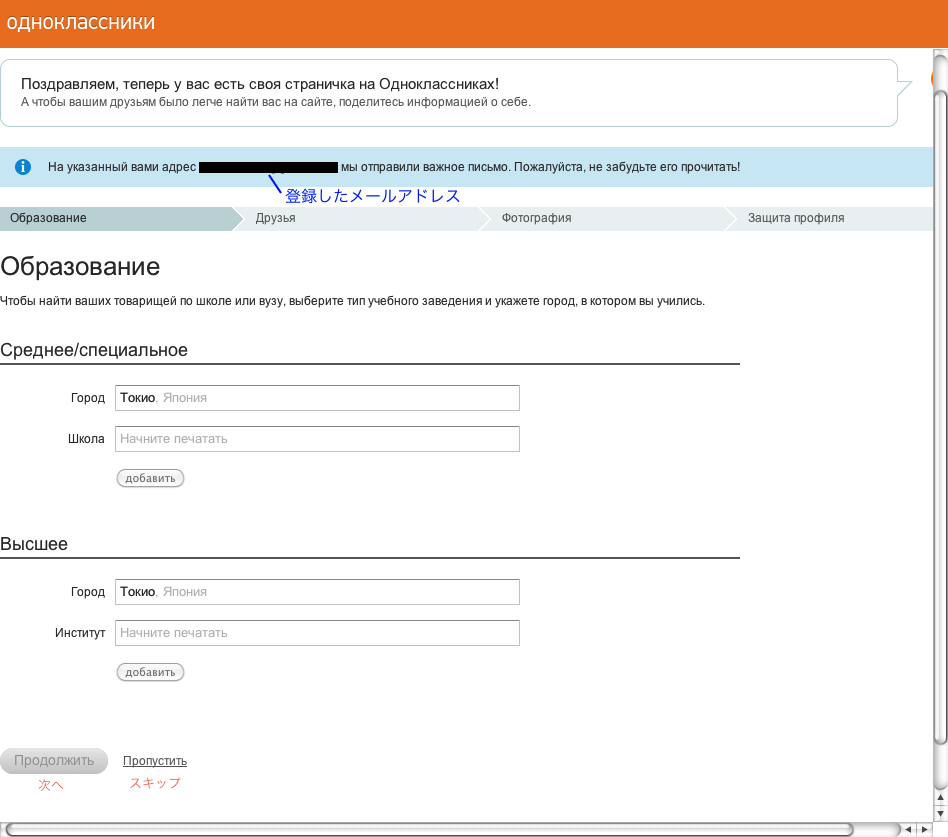
Step3: 出身校の登録


「同級生」と銘打っているだけあり、基本情報を登録した後は出身校の登録を促される。私が試したところ、日本の学校は殆ど登録されていなく、また、ここで追加登録することができなかったので、「スキップ」する。
 ちなみに、上のСреднее/специальноеが高校、Высшееが大学のようだ。


Step4: 友人の登録


次に友人を検索して追加する画面にくる。友人がいないので、ここも「スキップ」。


Step5: 写真の登録


次に、写真(いわゆるサムネイル)の登録画面にくる。緑のボタンを押せばファイル選択に。後でもできるので、「スキップ」した。


Step6: 携帯電話の登録


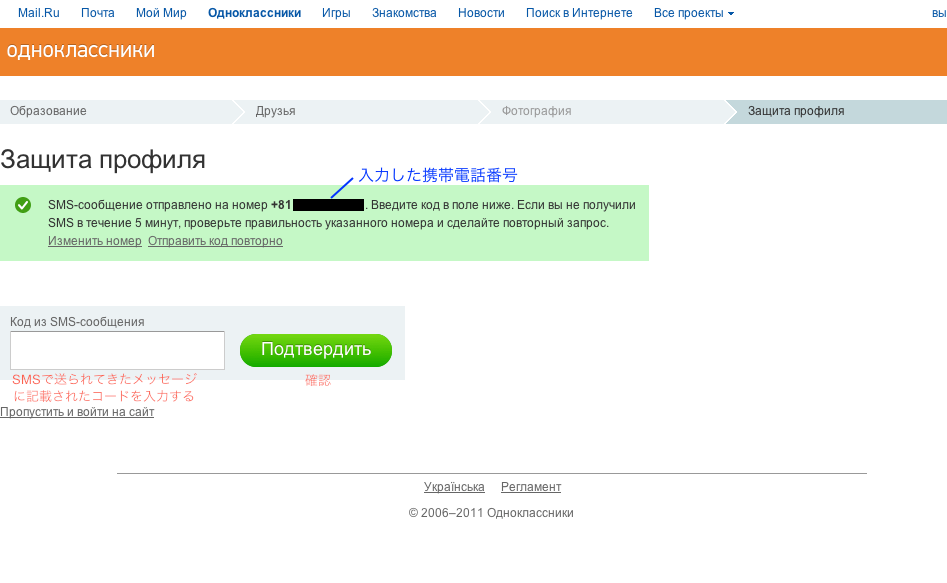
最後に、携帯電話の登録を促される。電話番号を入力すると、確認用のコードがSMSで送付され、その番号の持ち主であることを確認する。緑のボタン「コードの入手」をクリックする。


Step7: コードの入力


携帯電話に送られてきたSMSのメッセージから確認用のコードを入力し、緑のボタン「確認」をクリックする。


Step8:  完了


コードの入力が終われば完了。緑のボタンをクリックして、ついにアドナクラスニキが利用できる。


Fin.

土曜日, 11月 05, 2011

クロームでのWebスクリーンキャプチャ

Goolge Chromeで閲覧したWebページを画像としてキャプチャしたいっと思い拡張機能を探していたら、Google純正のScreen Capture が見つかった。なかなか便利なので紹介しておく。

入手は、
クロームストアから、Screen Captureで検索
+Add To Chrome でインストール。

インストールするとScreenキャプチャのアイコンが現れる。アイコンを押下するとメニューがポップアップで表示される。
選択すると、新規のタブでスクリーンキャプチャされた状態で表示され、
このバーがでてくる。これが便利。ここで、Highlightでキャプチャ画像の強調したい箇所を囲むことができる。Textでは、文字を挿入できる。

ひと通り編集した後には、Saveによって、Png形式で保存ができる。ShareでFaceBookにも投稿できるようだ。

重宝しそうなツールになる予感がする。

Fin.